

Blocco Azioni
Il Blocco Azioni ti permette di cambiare gli stati dei tuoi dispositivi dall'automazione.
Indice dei contenuti
🎬 Video tutorial
Esecuzione di più azioni contemporaneamente
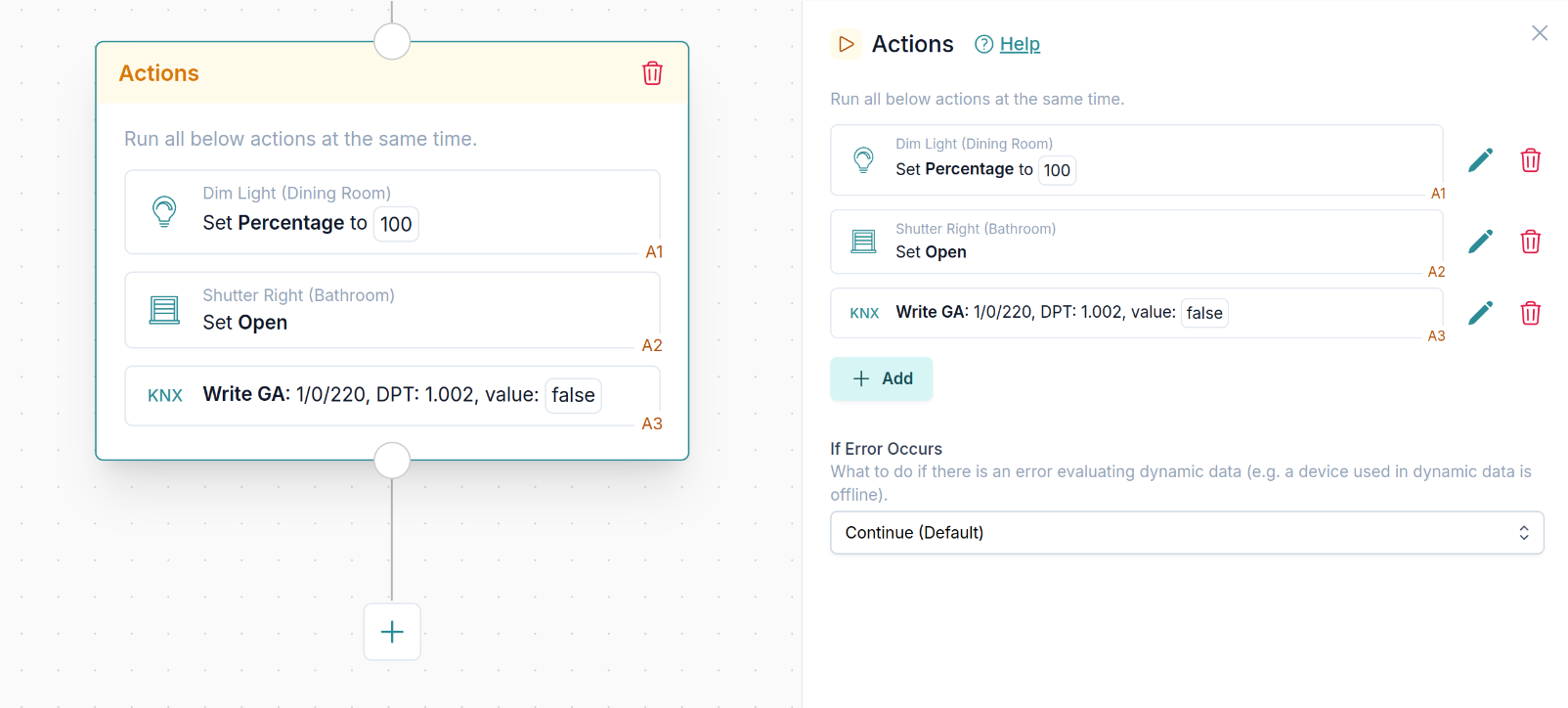
Puoi aggiungere più azioni a un Blocco Azioni.
Tutte queste azioni verranno eseguite contemporaneamente. Questo è utile se vuoi, ad esempio, accendere più luci contemporaneamente.
Se vuoi eseguire le azioni una dopo l'altra, puoi creare due Blocchi Azioni uno dopo l'altro. Il secondo blocco inizierà a essere eseguito solo dopo che il primo sarà completato.
Utilizzo dei dati dal sistema
Nel Blocco Azioni puoi utilizzare qualsiasi dato disponibile nel tuo sistema o dai passaggi precedenti dell'automazione.
Dati possibili:
- Ora del sistema - puoi selezionare ora, minuto, giorno, mese, anno, giorno della settimana e altro

- Qualsiasi stato dei tuoi dispositivi - ad esempio puoi verificare se la luminosità di un sensore di luce (in Lux) è maggiore di un certo numero

- Risultati dei passaggi precedenti nell'automazione - ad esempio un valore del trigger o un risultato di una certa azione

Lavorare con KNX
Per imparare a usare i valori direttamente da KNX nei Blocchi Azioni, consulta la guida Lavorare con KNX nelle Automazioni.
Utilizzo dei risultati delle azioni
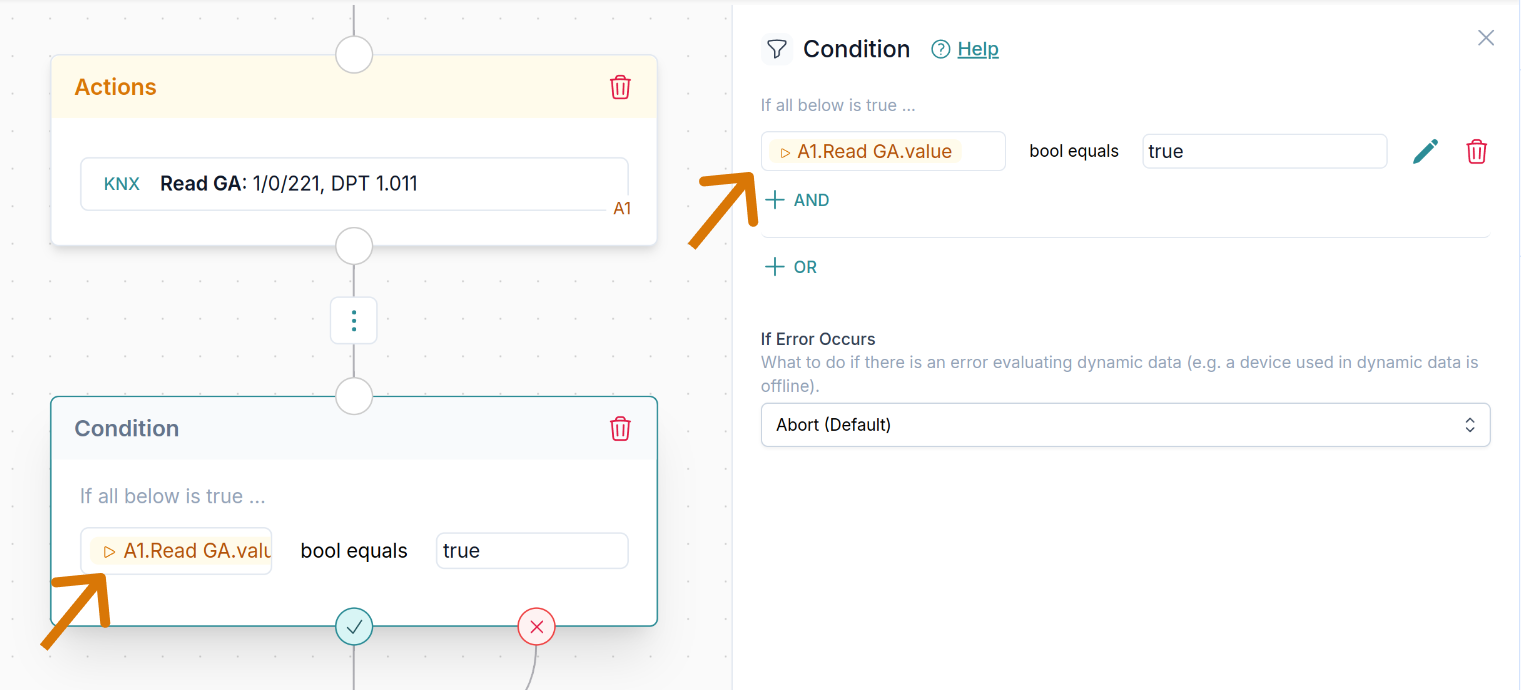
Nei blocchi successivi al Blocco Azioni, puoi fare riferimento al valore del risultato dell'azione o verificare se è stata eseguita con successo.
Nell'anteprima dell'automazione puoi vedere rapidamente da quale azione è stato preso il valore controllando il riferimento dell'Azione (ad esempio A1 nell'immagine sotto).
Gestione degli errori
In alcuni casi durante l'esecuzione di un Blocco Azioni può verificarsi un errore.
Questo può accadere, ad esempio, se il dispositivo su cui stai eseguendo un'azione è attualmente offline.
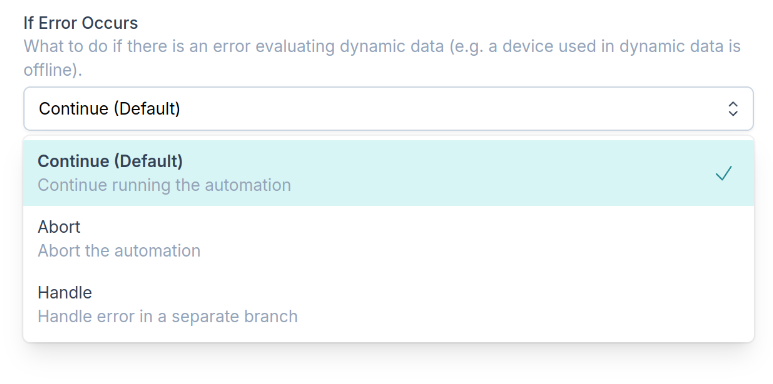
Puoi decidere cosa fare in caso di errore. L'impostazione predefinita è semplicemente continuare con l'automazione. Nella Cronologia delle esecuzioni vedrai che si è verificato un errore nell'automazione, ma l'esecuzione continuerà.
Ecco le opzioni possibili:
Ad esempio, se qualcosa va storto, puoi interrompere l'intera automazione (vedrai uno stato di errore nella Cronologia delle esecuzioni) o gestire la condizione in un ramo separato come mostrato di seguito (questo sarà utile per inviare una notifica per alcune automazioni critiche).
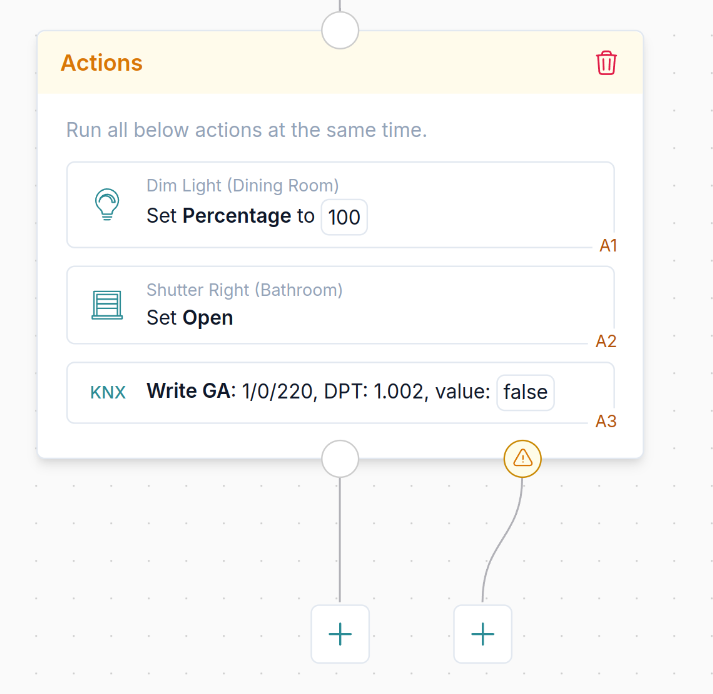
Puoi scegliere di gestire eventuali problemi in un ramo separato. Vedi il ramo di avviso arancione sopra.
Trasformare i dati nelle azioni
Quando imposti i valori nelle azioni, puoi utilizzare trasformazioni avanzate dei dati, calcoli matematici e altro.
Consulta la sezione Trasformare i dati nell'input dinamico nella nostra guida Trasformare i dati nelle Automazioni per saperne di più.
